
Windows 11 mejora su respuesta y el uso de memoria: qué cambia en las PC con 8 GB de RAM
Microsoft afirma que Windows 11 responde hasta un 20 % más rápido en determinadas tareas y aprovecha mejor la memoria. Las optimizaciones apuntan especialmente a equipos con 8 GB de RAM, aunque los resultados dependen de cada configuración.
Actualizada el
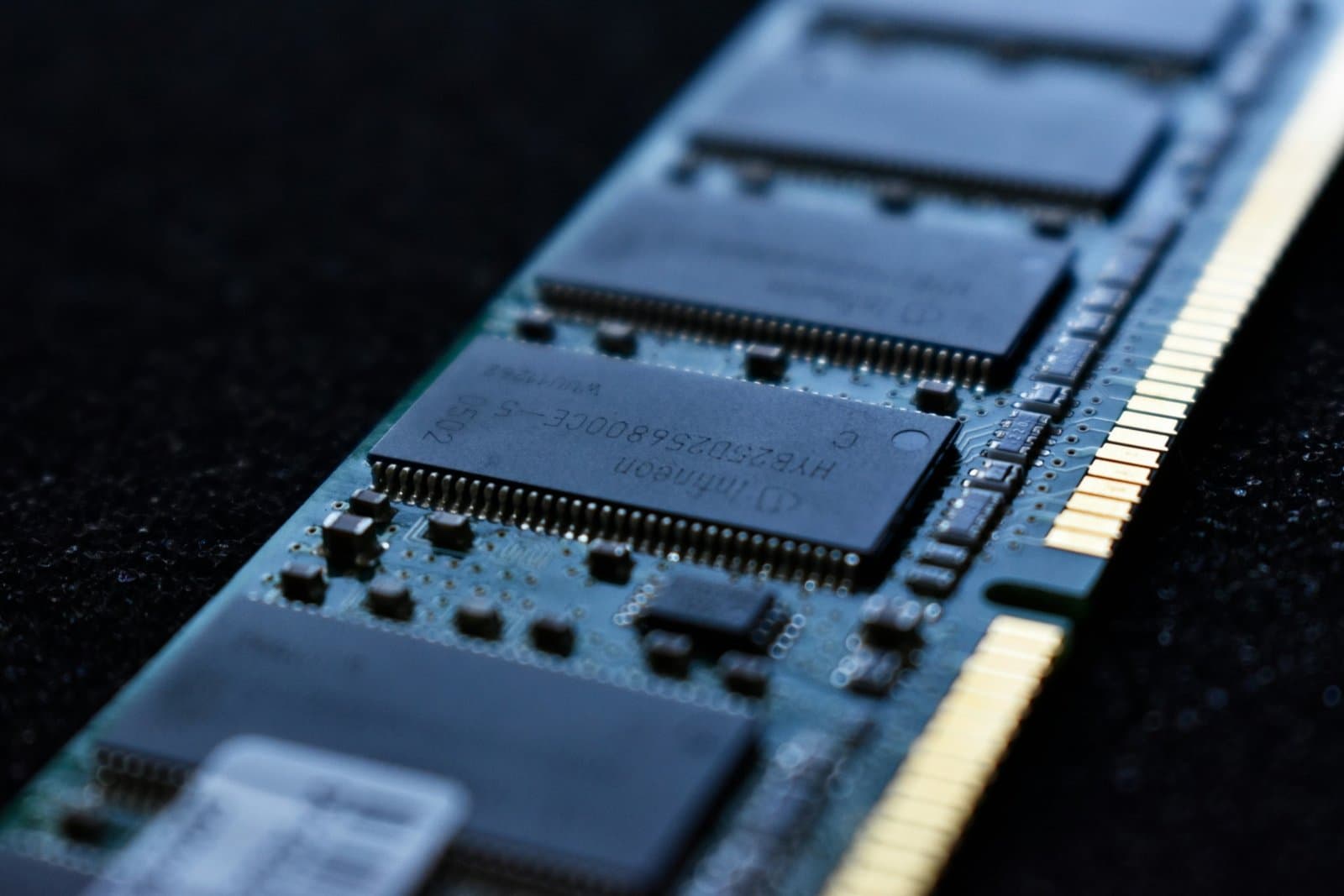
Las mejoras buscan reducir esperas y consumo de recursos en segundo plano. No agregan memoria física ni garantizan que todos los programas funcionen más rápido, pero pueden aliviar el uso cotidiano de equipos con capacidad limitada.
Microsoft anunció mejoras de rendimiento para Windows 11 con un objetivo concreto: hacer más ágiles las interacciones habituales y aprovechar mejor los recursos disponibles.
La compañía informa una respuesta hasta un 20 % más rápida en operaciones como abrir Inicio, utilizar la búsqueda e interactuar con el Explorador de archivos. La comparación corresponde a mediciones entre compilaciones específicas; el resultado varía según el dispositivo, su configuración y el uso. Windows Experience Blog
Qué significa aprovechar mejor los 8 GB de RAM
Según Microsoft, las optimizaciones permiten mantener hasta 2 GB más de datos activos en memoria, evitando trasladarlos a un almacenamiento más lento. La empresa destaca su utilidad en computadoras con 8 GB de RAM. Windows Experience Blog
Eso no convierte una PC de 8 GB en una de 10 GB. Significa administrar mejor la capacidad existente.
La RAM almacena temporalmente información que necesitan las aplicaciones. Microsoft explica que su acceso es más rápido que el del disco y que disponer de más memoria ayuda a realizar varias tareas simultáneamente. Microsoft Support
Menos recursos ocupados por los widgets
En equipos con 8 GB de memoria o menos, los widgets pasan a cargarse cuando el usuario los abre. Microsoft calcula que este cambio deja disponibles más de 200 MB para otras tareas.
El anuncio también incluye ajustes para reducir las interrupciones de Windows Update y mejorar la conexión de dispositivos Bluetooth. La distribución y disponibilidad pueden variar según el equipo y la región. Windows Experience Blog
¿Todavía conviene ampliar la memoria?
Una optimización del sistema puede ayudar, pero la decisión depende de las aplicaciones que utilizás. Microsoft señala que para edición de fotos, video y proyectos exigentes pueden resultar adecuados 16 GB o más. Microsoft Support
Como criterio práctico, conviene revisar el equipo durante una jornada normal: navegador, videollamadas y programas de trabajo abiertos. Si aparecen demoras al cambiar entre aplicaciones, habrá que comprobar si el límite es la memoria, el almacenamiento u otro componente.
Cómo comprobar si tu PC mejora
Revisá las actualizaciones desde Configuración → Windows Update y compará tareas que repetís habitualmente: abrir una carpeta, iniciar tus programas y alternar entre ventanas.
Podés consultar Administrador de tareas → Rendimiento → Memoria, pero un porcentaje alto por sí solo no demuestra una falla. Importa relacionarlo con las demoras y con los procesos que están ejecutándose.
Antes de comprar componentes, conviene identificar qué está frenando la computadora. Eso permite elegir una ampliación útil y evaluar cuánto aportaron las actualizaciones.
En Black Point Informática podemos revisar el rendimiento de tu PC y asesorarte sobre memoria, almacenamiento y mantenimiento.