
Cómo hacer y recibir llamadas del celular desde una PC con Windows
Enlace Móvil permite atender y realizar llamadas desde la computadora utilizando un teléfono Android o iPhone conectado por Bluetooth. Te mostramos cómo configurarlo y qué revisar si no funciona.
Actualizada el
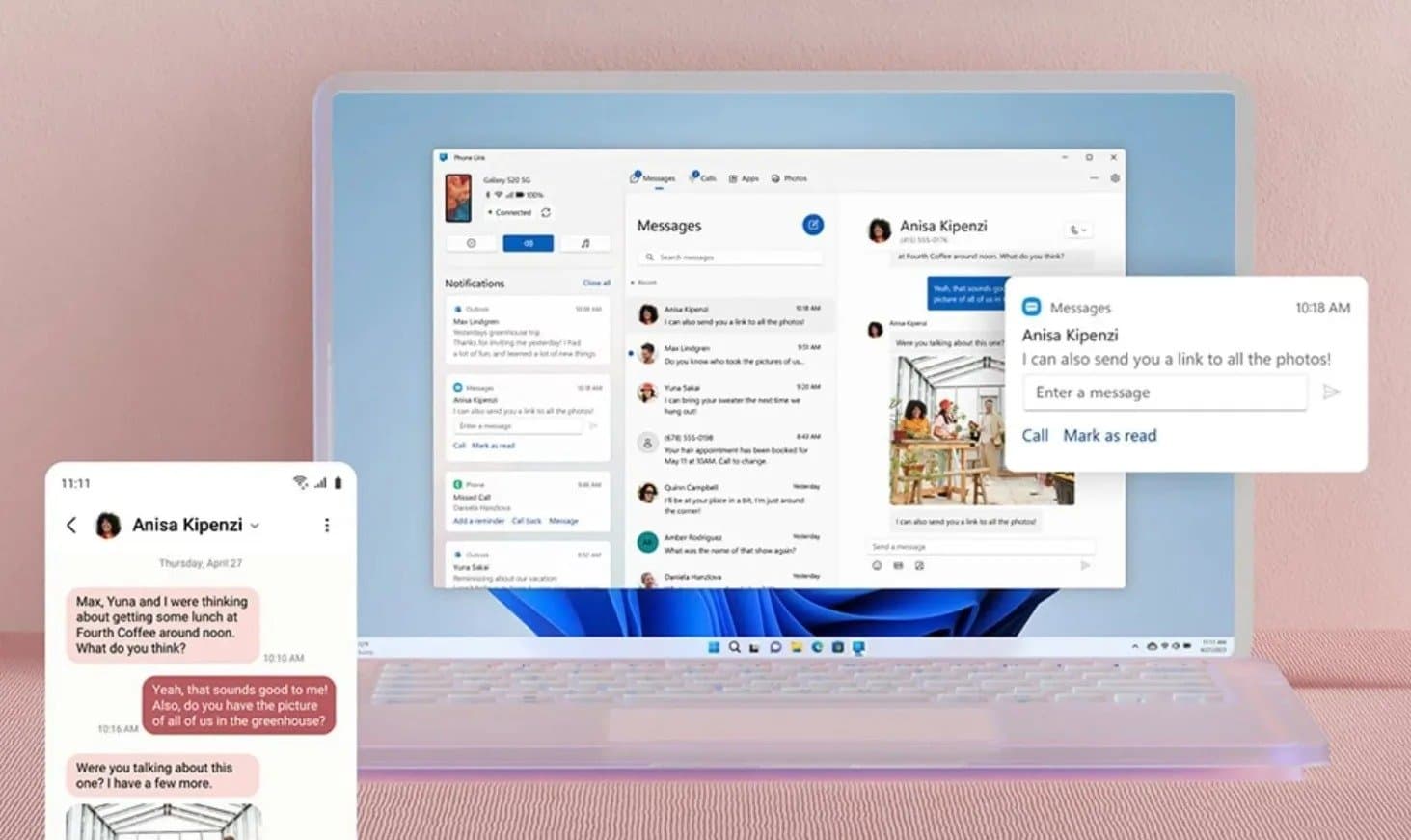
Podés usar la PC para atender llamadas sin sacar el celular del bolsillo. Necesitás vincular ambos dispositivos, habilitar los permisos correspondientes y mantener el teléfono dentro del alcance de Bluetooth.
Si trabajás frente a la computadora, atender una llamada no siempre requiere agarrar el teléfono. Enlace Móvil —Phone Link— permite hacer y recibir llamadas del celular desde Windows, tanto con Android como con iPhone.
La comunicación entre ambos dispositivos utiliza Bluetooth, por lo que el teléfono debe permanecer encendido y cerca de la PC. Microsoft Support
Qué necesitás para empezar
Además de una computadora con Bluetooth, Microsoft indica estos requisitos para el teléfono:
- Android 10 o posterior.
- iPhone con iOS 15 o posterior.
Para esta guía, la opción recomendada es una PC con Windows 11 actualizado y Enlace Móvil disponible. También necesitás micrófono y una salida de audio para conversar desde la computadora. Microsoft Support
Cómo vincular un teléfono Android
Abrí Enlace Móvil desde el buscador de Windows y elegí Android. En el celular, abrí o instalá Enlace a Windows, la aplicación complementaria de Microsoft.
Seguí el asistente para iniciar sesión con la misma cuenta Microsoft y escanear el código QR. Microsoft indica conectar ambos equipos a la misma red Wi-Fi para la experiencia de vinculación con Android. Aceptá los permisos que correspondan a las funciones que quieras utilizar. Microsoft Support
Después, ingresá a Llamadas → Comenzar en la PC. Completá el emparejamiento Bluetooth y verificá que el código mostrado coincida en los dos dispositivos. Si omitiste esta configuración inicialmente, podés habilitar las llamadas desde los ajustes de Enlace Móvil. Microsoft Support
Cómo hacerlo con un iPhone
En Enlace Móvil, elegí iPhone y seguí las instrucciones de vinculación. Completá el emparejamiento Bluetooth y habilitá los permisos solicitados.
Para acceder a los contactos y al historial, revisá también las opciones del equipo vinculado en Configuración → Bluetooth del iPhone y activá la sincronización de contactos. Microsoft Support
Cómo realizar una llamada
Una vez configurado:
- Abrí Enlace Móvil → Llamadas.
- Buscá un contacto o escribí un número.
- Presioná el botón de llamada.
También podrás aceptar llamadas entrantes desde la PC mientras la conexión con el teléfono siga activa. Microsoft Support
Qué revisar si no escuchás o no conecta
Comprobá primero Bluetooth, los permisos y el dispositivo de audio seleccionado en Windows. Hacé una llamada de prueba antes de depender de esta función para trabajar.
Hay una limitación importante: Microsoft no admite retransmitir estas llamadas a un auricular Bluetooth conectado a la PC, tanto para Android como para iPhone. Si encontrás problemas con esa configuración, probá el micrófono y los parlantes de la computadora o un equipo de audio por cable. Microsoft Support
En Black Point Informática podemos ayudarte a vincular el celular y revisar la configuración de Bluetooth y audio de tu computadora.